

家里的 3D 打印机,对我来说已经是日常离不开的创作搭子了!之前一直用拓竹 P2S,做设计、打样、打印各种小东西,没少折腾。这次终于升级到 X2D Combo,作为一个老用户,我当然最想知道:用起来到底能有多大区别?
把新旧两台机器往一起一放,我先开心了一下:大小居然一样!功能升级了,机身却没有跟着变大,家里的工作台不用重新大挪动。这种升级就很对我的胃口,尤其是桌面空间已经安排得满满的时候。
用下来最让我兴奋的,还是双喷嘴!我平时经常打双色,以前用 P2S,看着它一遍遍换料、冲刷,真的会心疼时间和耗材。现在两种颜色能分别交给两个喷嘴,很多双色作品打起来快了不少,也省事多了。下面就拿我最近在家做的几件东西,给大家看看这次升级到底好用在哪儿。
大小没变 功能升级 这点很讨喜
这就是我的 P2S 和新来的 X2D 并排的样子。查了一下官方参数,两台机身外形尺寸还真是一样的,都是 392 × 406 × 478 mm。对家用来说,这点我很喜欢——不用给新机器再腾一大块地方,就能用上双喷嘴了。
这里说的是机身外形尺寸,实际摆放还是要把 AMS、背部组件、送料管和维护空间算进去。打印空间也有区别:P2S 是 256 × 256 × 256 mm;X2D 主喷嘴可用空间为 256 × 256 × 260 mm,双喷嘴共同工作的区域为 235.5 × 256 × 256 mm。

开箱就很期待 不到半小时装好
开箱的时候就觉得,这个包装挺让人放心的!厚厚的泡沫把机器保护得很稳,拆开后部件也很好辨认。随箱还有安装手册,跟着步骤装就行,没有想象中那么折腾。
安装也比我预想的轻松。照着手册拆运输固定、装组件、接好线和送料管,一步步做下来就装好了。之前用过 P2S,很多操作都很熟悉,这次从开箱到安装完成,全程还不到半小时,已经有点迫不及待想开打了!

从开箱到安装好 AMS 的过程
背部结构的变化
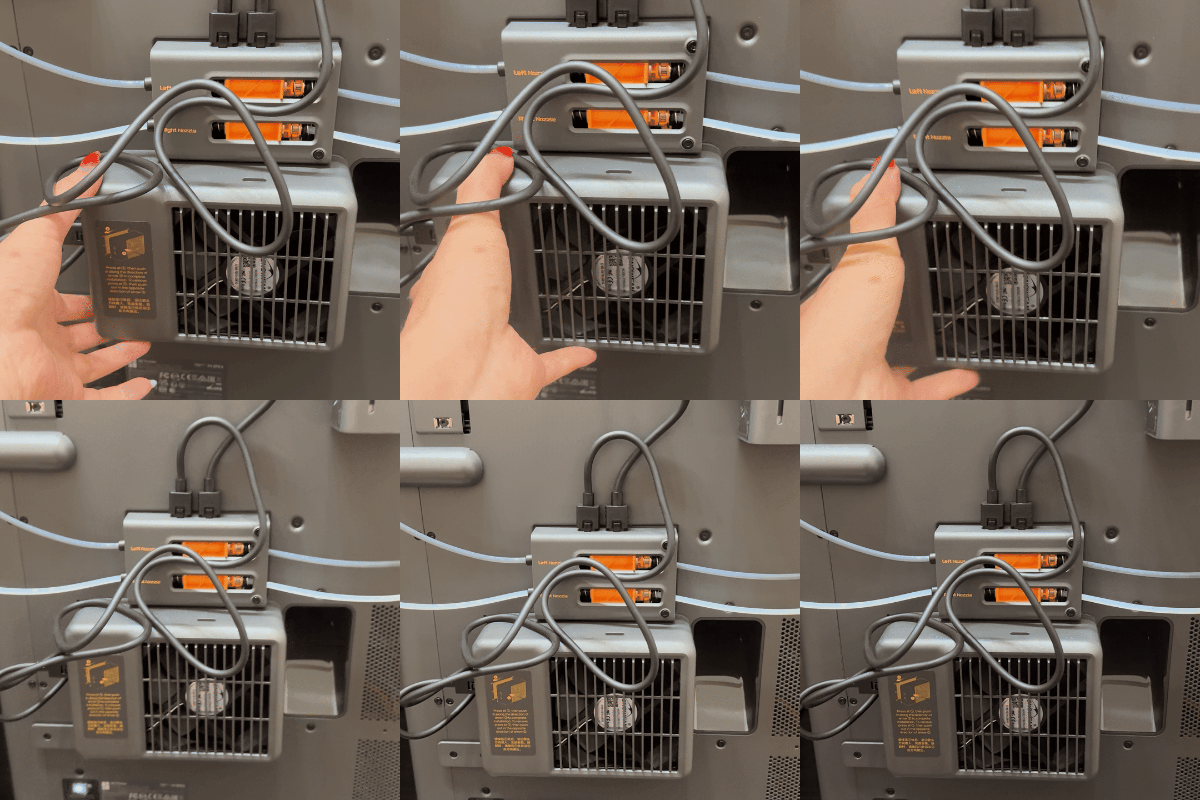
把两台机器转过来,也能看到 X2D 背部增加的辅助挤出机,以及外排风扇、过滤相关结构。辅助挤出机负责第二个喷嘴的送料;主动腔温控制和过滤系统,则是这次功能升级的另一部分。对我来说,这些是理解机器变化的小补充,实际使用中最有感的,还是双色打印效率。
背部管线和维护位置仍然需要留出空间,连接时按 X2D 的安装说明核对即可。

两台机器的背部对照,可以看到送料组件、管线及排风结构的区别。
放在家里用 排风和过滤也值得说说
除了双喷嘴,我也特意查了这次空气管理的配置。P2S 本身就有活性炭过滤,并不是没有除味设计;X2D 则配备 G3 初效滤网、H12 HEPA 和椰壳活性炭组成的三级过滤,分别针对不同颗粒和部分气态污染物。背面的排风组件,也让这次升级多了一个值得关注的细节。
腔温管理也有升级:X2D 的冷却模式会引入外部空气并排出热空气,适合 PLA 等材料;加热模式支持最高 65°C 主动腔温,为 ABS、ASA 等材料提供更稳定的打印环境。对在家用打印机的我来说,除了成品好不好看,空气怎么流动、过滤怎么安排,也值得一起了解。这里介绍的是官方配置,不代表我实测过除味效率;有过滤也还是要保持房间通风。
第一个测试模型 先给打印机打一个废料垃圾桶
新机器到手,第一件打什么?我还是先给它打了一个“垃圾桶”,哈哈!就是这个绿色的废料收集器,放在机器后面接住打印时排出的废料。先给打印机把自己的小配件安排上,再开始做别的,这个顺序对我来说太自然了。
选它开机测试也很合适:打完马上能用,还能顺便看看新机器的打印表现。我把它在打印板上的样子拍了下来,完成后再拿到背面试装。刚接触 3D 打印也可以从这种喜欢、又用得上的小配件开始,不用一上来就挑战复杂模型。看着第一件作品从机器里出来、接着就派上用场,成就感一下就来了!
这个半透明绿色我也很喜欢,看着清清爽爽的。装在背面,之后排出的废料就有地方接了,清理时再取下来。打印机给自己打了一个垃圾桶,既实用又有点好玩,这就是我喜欢折腾 3D 打印的地方。
如果找现成模型来打印,记得先核对适配的机型;外观相近的打印机,背部结构也可能不同。试装时尤其要确认没有遮挡散热口、活动部件和送料管。
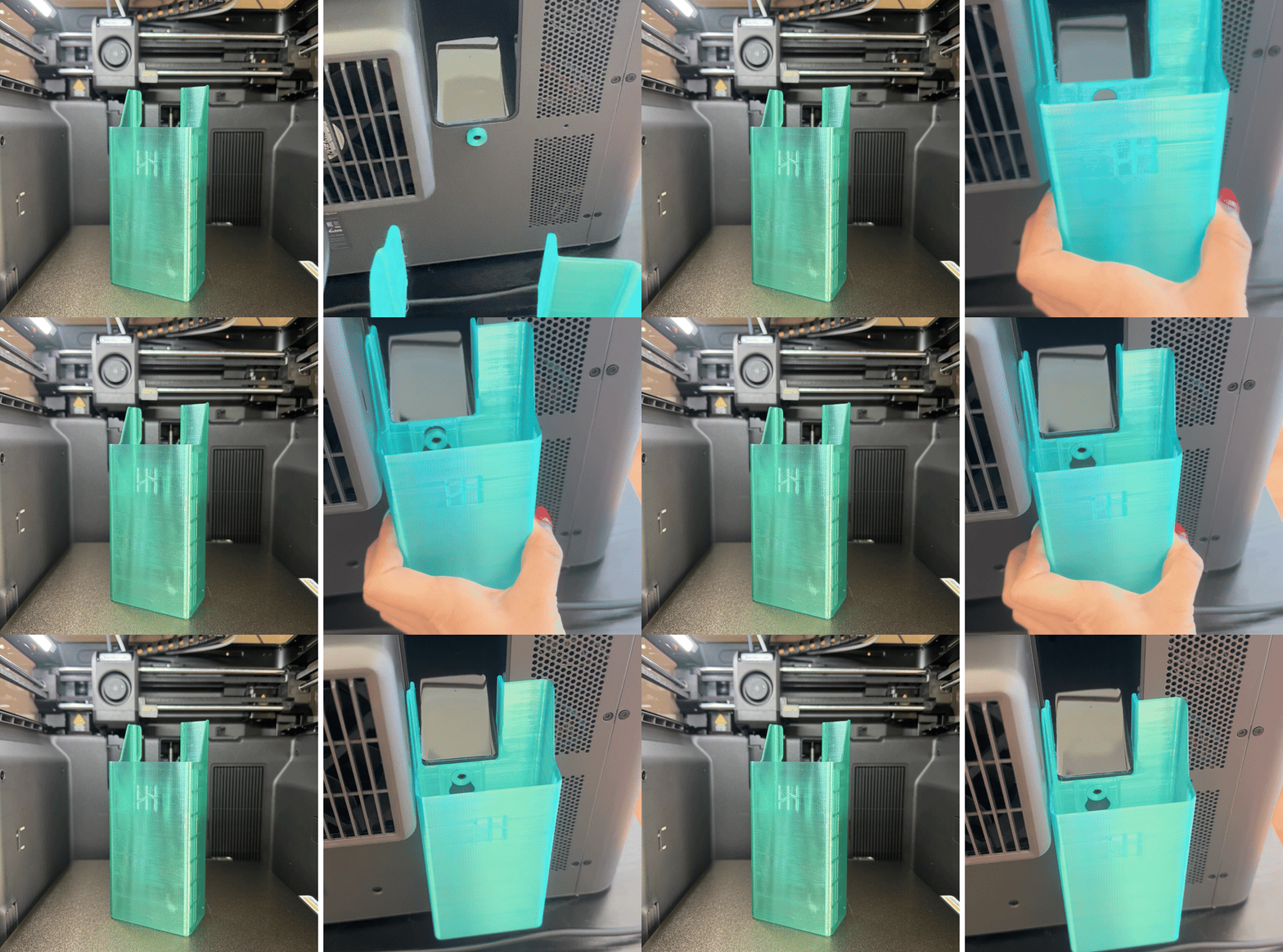
左:打印完成后的废料垃圾桶;右:在机器背面试装的过程。
飞行纪念牌 双喷嘴配双 AMS 的六耗材打印
接下来这块飞行纪念牌,就是我很想拿出来分享的一件作品!小小一块六边形,里面用了三种木质耗材,再加三种 PLA Basic 纯色耗材,一共六种。地形、路线、边框和文字都有自己的颜色和质感,拿到手里比只看模型有意思多了。
这次我给左右两个喷嘴各接了一台 AMS,让六种耗材在同一次打印任务里调用。两台 AMS 加起来有八个料位,这套配置最多能安排八种颜色或耗材,我这次先用上了六种。对喜欢在家折腾配色、做点有自己特色的小作品的人来说,双喷嘴配双 AMS 真的很实用!
我很喜欢木质耗材放在这个地形上的效果,和纯色的路线、边框搭在一起,层次一下就出来了。开打前,我会先把软件里的耗材分配和 AMS 实际料盘对好,再认真看看地形、小字和薄壁的切片。多色打印仍然有时间和材料成本,近看也能看到层纹,但拿着成品转一转,看清地形起伏和红色路线,还是会忍不住多看几眼。把自己的飞行记忆做成拿得住的纪念牌,这种满足感太特别了!
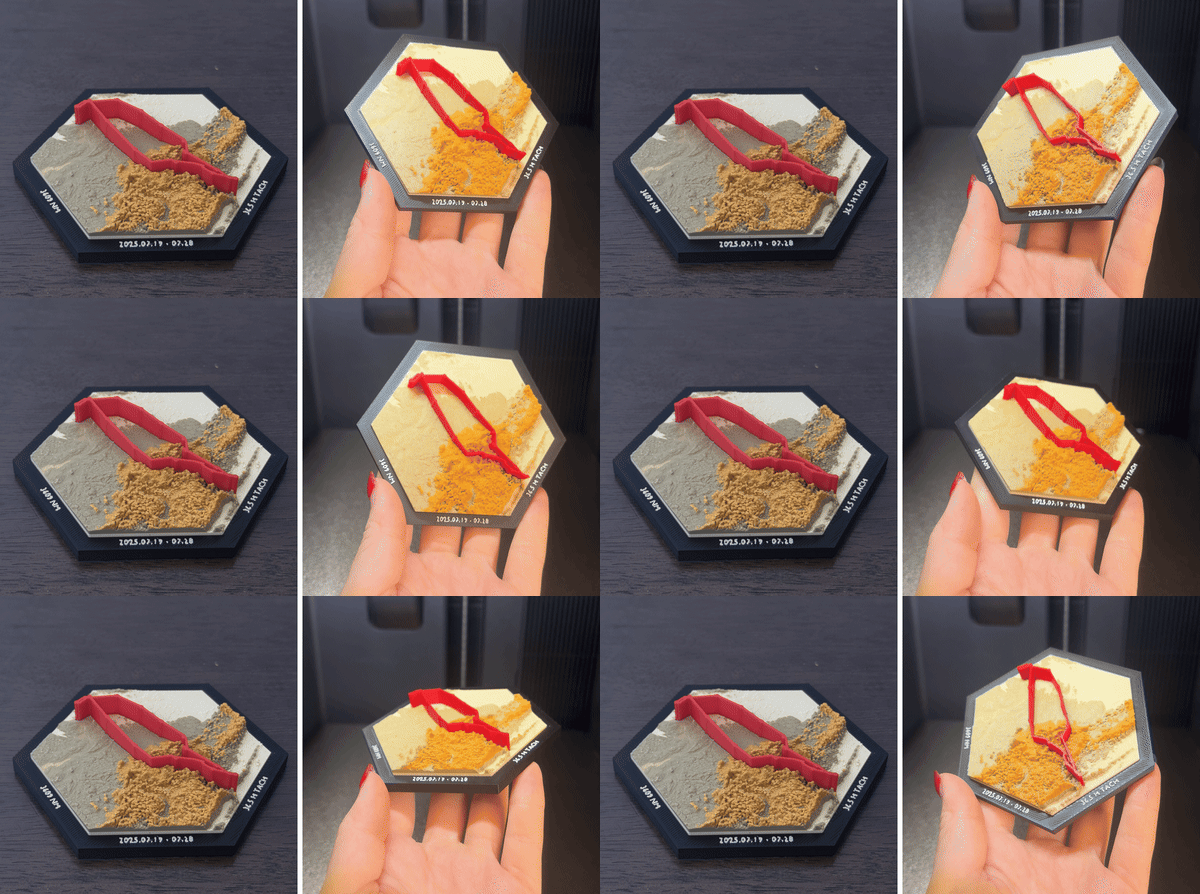
左:六耗材飞行纪念牌成品近照;右:转动展示地形、路线和材质层次。
不会建模也没关系 先从 MakerWorld 找灵感
不会自己建模,也完全不耽误在家玩 3D 打印!我平时也会逛 MakerWorld 模型库,找自己喜欢、又用得上的模型来打印。家居小物、实用配件,各种风格都有,逛着逛着就又想开机了!

比如这个特斯拉 Key Card 卡套,就是我在 MakerWorld 找到的现成模型!银色的立体纹理很有雕塑感,装上平时会用到的钥匙卡,实用又有个性。我把正面和背面都拍了下来,真的越看越喜欢。就算不从零建模,也能找到符合自己审美的小东西,再用喜欢的耗材把它打印出来!

提前设计羊年福字冰箱贴 打印出来送朋友
新年虽然还没到,我已经开始惦记羊年的“福”字冰箱贴了!先把字形设计起来,红底配金字,一看就很有过年的气氛。打印出来可以自己留着,也可以送给朋友,这种自己设计的小礼物,想想就很开心。
如果还想实现自己的设计,也可以试试 MakerLab 里的 AI 建模工具!这个冰箱贴的建模过程就很好玩:我先画了一张羊年“福”字的草图,再把草图放进 MakerLab 的图片转 3D 模型工具,让 AI 帮我生成立体模型。自己画出来的线条,就这样变成了屏幕里可以转着看的 3D 造型,再到最后打印成冰箱贴,这个过程真的很有成就感!

这次冰箱贴还有一个让我特别满意的地方:它是双色打印!以前用 P2S,切换颜色就要退料、进料,再冲刷同一个喷嘴,等换料、收拾废料这些事我太熟悉了。现在把两种颜色分别交给两个喷嘴,这件作品就不用反复换料,只需要一个小小的擦料塔来稳定出料。想多打几份送朋友,少等一点、少浪费一点,心情都会更好!当然,具体能省多少,还是要看模型和材料分配。
看着金色的“福”字在红底上慢慢成形,真的很有期待感。先打一个看看字形和细节,满意了再多做几份,就能把自己喜欢的设计变成新年小礼物。家里有打印机以后,这种“想到就能动手做”的快乐,我一直很喜欢。

羊年“福”字冰箱贴:成品细节和摆放效果,红底金字很有新年气氛。
手机支架也可以做成喜欢的小椅子
再分享几张我平时在家做的东西。这个椅子造型的手机支架,既能放手机,单独摆着也很有意思!横着放、竖着放,看到打印出来的小东西真的用进日常,还是会忍不住想多拍几张。家里有打印机以后,看到好看的造型就想试,想到实用的小东西也能动手做,越玩越容易冒出下一个点子!

从 P2S 升级到 X2D,最让我开心的,就是家里常做的双色和多耗材作品变得更顺手了。同样大小的机器,能把更多喜欢的配色和想法变成实物,对我这个老用户来说,这就是每天用得上的升级。已经开始想,下一件要打印什么了!
8


最新评论 1
: 从P2S换到X2D,除了外壳没变大,核心的共振补偿算法和多色打印的废料比有提升吗? 从P2S换到X2D,除了外壳没变大,核心的共振补偿算法和多色打印的废料比有提升吗?